Webflow Projekt neu starten – KI (Claude) migriert mein CMS
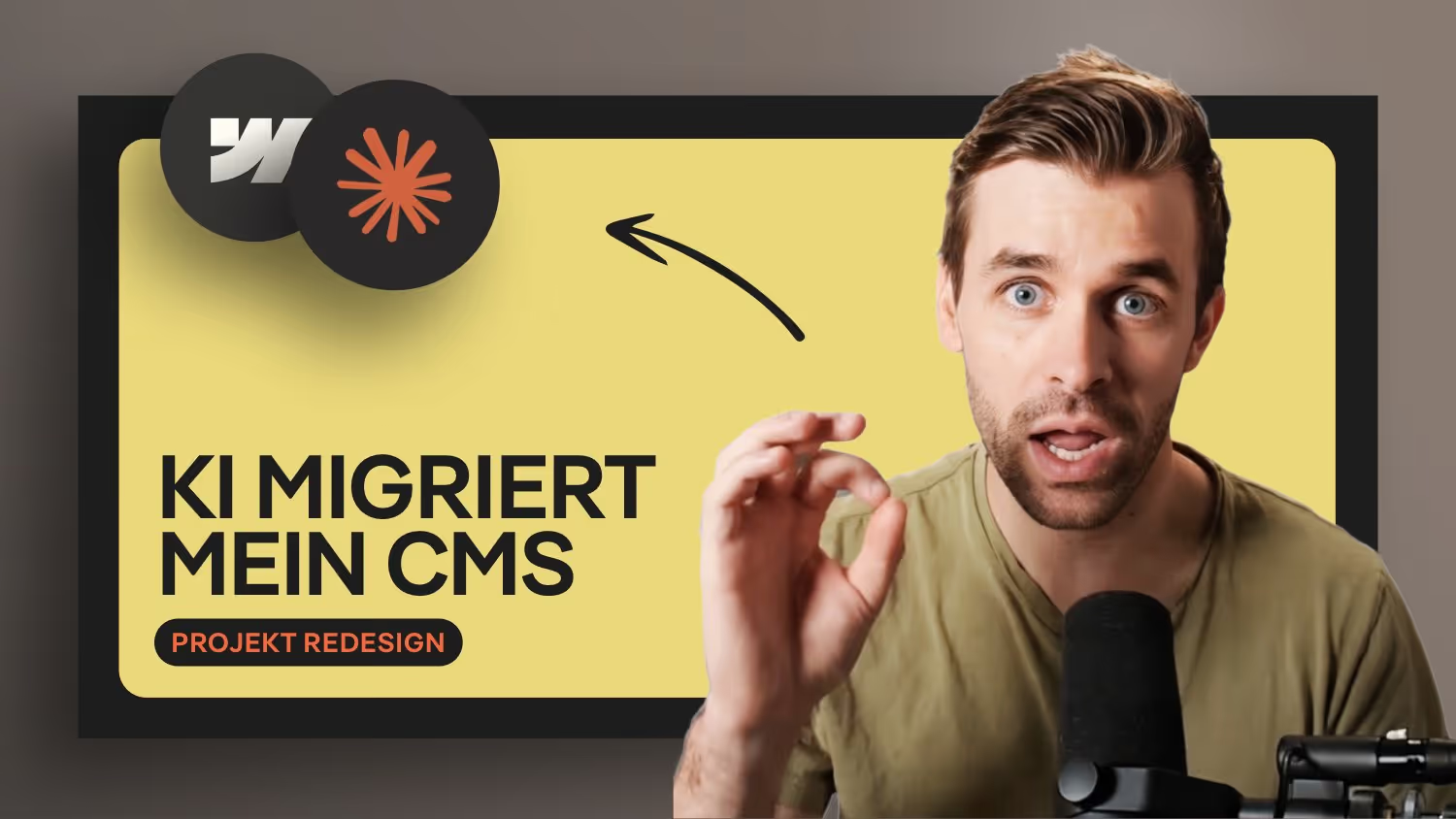

Ein komplettes Webflow CMS in ein neues Projekt umziehen ohne stundenlange Handarbeit. Mit Claude AI geht das schneller als du denkst.
In diesem Video zeige ich dir Schritt für Schritt, wie du beim Start eines Webflow Redesigns bestehende CMS Collections und Items in ein neues Projekt überträgst. Wir nutzen dafür Claude AI mit dem Webflow MCP Server und kombinieren das mit einem smarten CSV Import.
Das lernst du in diesem Video:
- CMS Collections und Felder automatisch spiegeln
- Hunderte Items mit Reference Fields und Bildern übertragen
- Mehrsprachige Inhalte (DE und EN) korrekt verknüpfen
- Den typischen Fehler beim Locale Import vermeiden
Webflow CMS in ein neues Projekt übertragen mit Claude AI
Ein Redesign ist spannend – aber was passiert mit hunderten CMS-Einträgen, die du über Monate aufgebaut hast? In diesem Beitrag zeige ich dir, wie du dein Webflow CMS mit Claude AI und einem smarten CSV Import in ein komplett neues Projekt überträgst.
Warum überhaupt ein neues Projekt?
Beim Redesign einer Webflow-Seite hast du zwei grundlegende Optionen. Du arbeitest im bestehenden Projekt und baust neue Seiten neben den Live-Seiten auf. Oder du startest mit einem frischen Projekt und transferierst deine Inhalte gezielt.
Der zweite Weg macht besonders dann Sinn, wenn du auf ein neues Framework wie MAST setzt. MAST bringt fertige Layout-Komponenten mit, die du nicht erst selbst neu aufbauen musst. Ein sauberes Neuprojekt vermeidet Verwirrungen mit teils live, teils unveröffentlichten Seiten im gleichen Projekt.
Claude AI mit Webflow verbinden
Claude AI kann über den Webflow MCP Server direkt auf dein Webflow-Konto zugreifen. Die Einrichtung ist einfach: In der Claude-Oberfläche auf das Plus klicken, unter Konnektoren nach Webflow suchen und die Verbindung freigeben. Ab sofort kannst du Claude in natürlicher Sprache Aufgaben geben, die er direkt im CMS ausführt.
CMS Collections spiegeln
Der erste Schritt beim Transfer ist die Struktur. Claude liest die Felder deiner bestehenden Collection aus und legt sie im neuen Projekt an – inklusive Reference Fields und Self-Reference-Feldern.
Einen Hinweis solltest du Claude direkt mitgeben: Bitte ihn, die Felder in der gleichen Reihenfolge anzulegen. Die Webflow API unterstützt das Sortieren nicht automatisch, aber wenn du explizit danach fragst, hält sich Claude daran. Felder, die du nicht mehr brauchst, kannst du übrigens nicht per API löschen – das erlaubt Webflow aktuell nicht. Die musst du weiterhin manuell entfernen.
Items übertragen: direkt oder per CSV
Für kleinere Collections mit wenigen Einträgen kann Claude die Items direkt via API übertragen. Er überträgt Text, Bilder und Reference Fields gleichzeitig. Besonders stark: Er erkennt eigenständig, wenn du Felder in der Zwischenzeit gelöscht hast, und passt seinen Plan entsprechend an.
Bei größeren Collections wie einem Blog mit über 240 Einträgen empfiehlt Claude selbst den CSV Weg. Das ist schneller, stabiler und spart Token-Budget.
Blog Migration per CSV
Den CSV Export findest du direkt im Webflow CMS. Bei mehrsprachigen Projekten exportierst du jede Sprache separat.
Beim Import gibt es einen entscheidenden Punkt: Webflow matcht Items beim Locale Import über die Item ID, nicht über den Slug. Das bedeutet: Wenn du deine englischen Inhalte korrekt mit den deutschen verknüpfen willst, exportierst du zuerst die deutsche CSV aus dem neuen Projekt. Diese enthält die frisch generierten Item IDs. Füge diese Spalte in deine englische CSV ein und wähle beim Import „Update matching items“ aus.
So werden deutsche und englische Beiträge als zusammengehöriger Eintrag erkannt.
Ein eigenes Datumsfeld einplanen
Ein wichtiger Tipp für zukünftige Projekte: Lege dir ein eigenes Veröffentlichungsdatum als CMS-Feld an. Webflow überschreibt das automatische Erstelldatum beim Import immer mit dem aktuellen Datum. Mit einem eigenen Datumsfeld kannst du deine Beiträge auch nach einer Migration korrekt sortieren.
Plan Transfer und Ausblick
Sobald das neue Projekt steht, kannst du deinen bestehenden Webflow Plan direkt über die Billing-Einstellungen übertragen – inzwischen ohne den Umweg über den Support.
Was als nächstes ansteht: Reference Fields wie „ähnliche Blogbeiträge“ lassen sich ebenfalls von Claude befüllen. Er liest die Beiträge, erkennt inhaltliche Verbindungen und setzt die passenden Verlinkungen.
Wenn du tiefer in Webflow einsteigen möchtest, schau dir die Onlinekurse auf Formburg an: https://www.formburg.com/courses

-blog.jpeg)