Next-Level 3D Buchstaben-Animation in Webflow (NEUER GSAP Ease Visualizer)
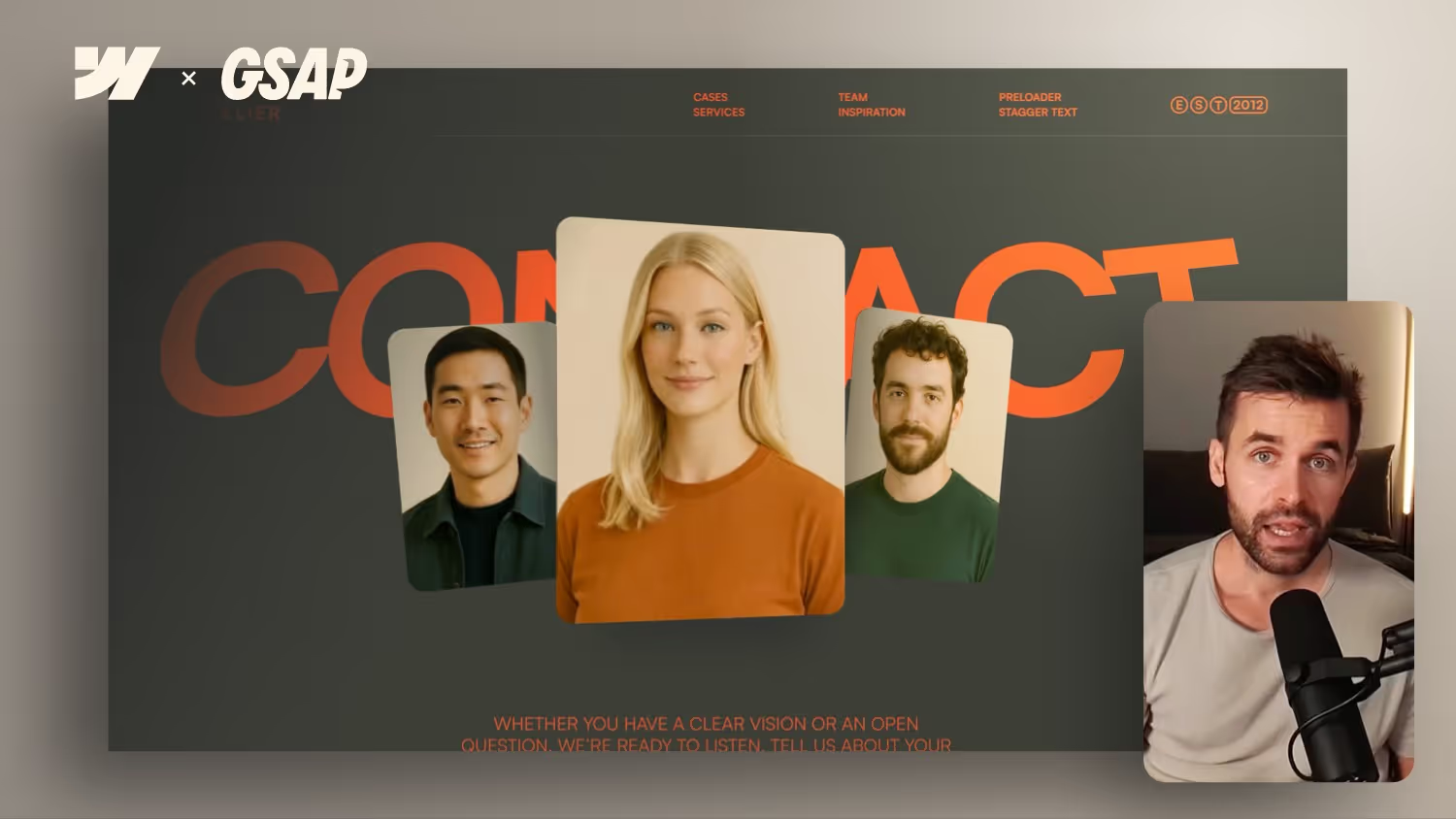

Diese Webflow GSAP Animation fühlt sich an wie direkt aus einem modernen Apple-Style UI: ein 3D-Titel, elastisches Bounce Easing und eine Bühnen-Komposition mit echter Tiefe.
In diesem Tutorial lernst du Schritt für Schritt, wie du den neuen GSAP Ease Visualizer in Webflow nutzt, um eine dynamische Bühnen-Animation für eine Kontaktseite zu bauen. Du kombinierst Split Text, 3D-Transforms, Stagger-Effekte und individuelles elastisches Easing zu einem deutlich moderneren und lebendigeren Motion Design.
Ich zeige dir außerdem, wie du Medienelemente mit Tiefe anordnest, Schatten separat animierst und warum ein kleiner Custom-CSS-Fix nötig ist, damit die 3D-Buchstaben-Animation beim buchstabenbasierten Split Text wirklich realistisch wirkt. Ideal für Webdesigner und Entwickler, die professionellere Page-Load-Animationen in Webflow erstellen wollen.
Wer bereits Teil meiner Webflow GSAP Interaction Masterclass ist, kann dieses Setup direkt kopieren und in Kundenprojekten einsetzen.
Moderne 3D-Animationen in Webflow mit GSAP bauen
Moderne Interfaces werden längst nicht mehr allein durch saubere Layouts und Typografie definiert. Motion macht oft den Unterschied zwischen einem Design, das durchschnittlich wirkt, und einem, das premium, dynamisch und aktuell fühlt. Genau hier setzt dieses Setup an: eine Bühnen-Animation in Webflow, bei der Text und Medienelemente im 3D-Raum animieren und dank elastischem Easing viel lebendiger wirken.
Der Look erinnert an aktuelle UI-Trends, wo Motion physischer und leicht federnd wirkt. Was dieses Setup besonders stark macht, ist die Kombination aus 3D-Tiefe, Split Text, Stagger-Effekten und Elastic Bounce.
Warum diese Animation so gut funktioniert
Viele Webflow-Animationen sind technisch sauber, wirken aber trotzdem etwas flach. Der Unterschied liegt meist in der richtigen Mischung aus Tiefe, Timing und Easing.
In diesem Fall greifen mehrere Dinge ineinander. Die Titelzeichen animieren einzeln, die Medienelemente bewegen sich mit einem Stagger in die Szene, und ein separat animierter Schatten sorgt für noch mehr Tiefe. Das erzeugt nicht nur Bewegung, sondern ein überzeugenderes Raumgefühl.
Das Easing ist besonders wichtig. Statt einer Standard-Linear- oder weichen Standardkurve nutzt dieses Setup elastisches Easing. Das lässt die Bewegung weniger starr wirken und gibt ihr einen kontrollierten Bounce, der deutlich moderner aussieht.
Die Bühnenstruktur in Webflow aufbauen
Das Setup beginnt mit einem Wrapper, der als Bühne für die gesamte Animation dient. Dieser Bereich wird als Flex-Container aufgebaut, vertikal ausgerichtet, mit allem Inhalt oben zentriert.
Einer der interessantesten Punkte ist der Einsatz von Container Query Units für den Titel. Damit verhält sich der Text ähnlich wie vw, wächst mit dem verfügbaren Platz, stoppt aber sauber, sobald der Container seine maximale Breite erreicht. Ideal für große Headlines, die responsiv skalieren sollen, ohne übergroß zu werden.
Der Titel erhält außerdem direkt die nötigen 3D-Einstellungen: Perspective, transform-style: preserve-3d, backface-visibility: hidden und will-change: transform. Diese Einstellungen sorgen dafür, dass die spätere Animation besser performt und überzeugender wirkt.
Medienelemente mit Tiefe anordnen
Unterhalb des Titels wird eine Mediengruppe aus mehreren Elementen aufgebaut. Das kann ein Hintergrundvideo oder gewöhnliche Bilder sein. Wichtig ist nicht der Medientyp selbst, sondern wie die Elemente zueinander angeordnet sind.
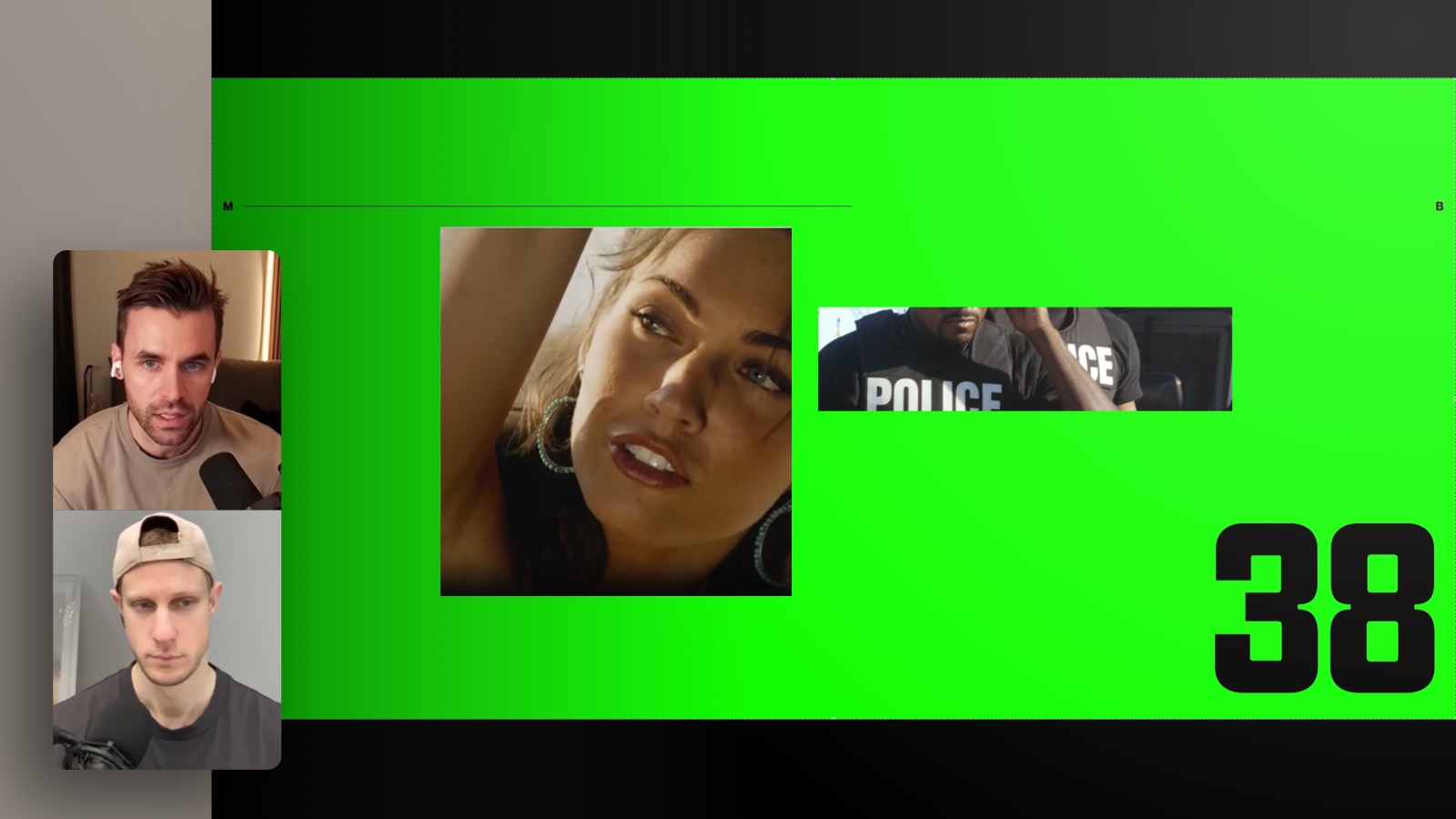
Die Medienelemente werden nebeneinander platziert, leicht überlappt und mit unterschiedlichen Breiten versehen. Das mittlere Element wirkt visuell näher am Betrachter, die äußeren Elemente sind leicht auf der Z-Achse rotiert. Schon vor der Animation entsteht so eine starke, bühnenartige Komposition.
Das macht einen großen Unterschied. Statt wie eine einfache Bildreihe auszusehen, wirkt das Layout sofort räumlicher und intentionaler. Das funktioniert besonders gut bei Hero-Sektionen, Portfolios oder Kontaktseiten.
Warum der Schatten nicht direkt auf dem Bild liegen sollte
Eines der cleversten Details in diesem Setup ist der Schatten. Statt einen Box-Shadow direkt auf das Hauptmedienelement anzuwenden, wird ein separates Shadow-Layer dahinter platziert.
Das hat einen großen Vorteil: Der Schatten kann unabhängig animiert werden. So kann er etwas später erscheinen und die Bewegung des Hauptelements unterstützen, statt einfach mitzubewegen. Das Ergebnis wirkt tiefer und deutlich polierter.
Bei 3D-Style-Layouts können diese kleinen visuellen Delays Motion realistischer wirken lassen, weil sie sich mehr wie physische Bewegung verhalten.
Die Titelanimation mit Split Text erstellen
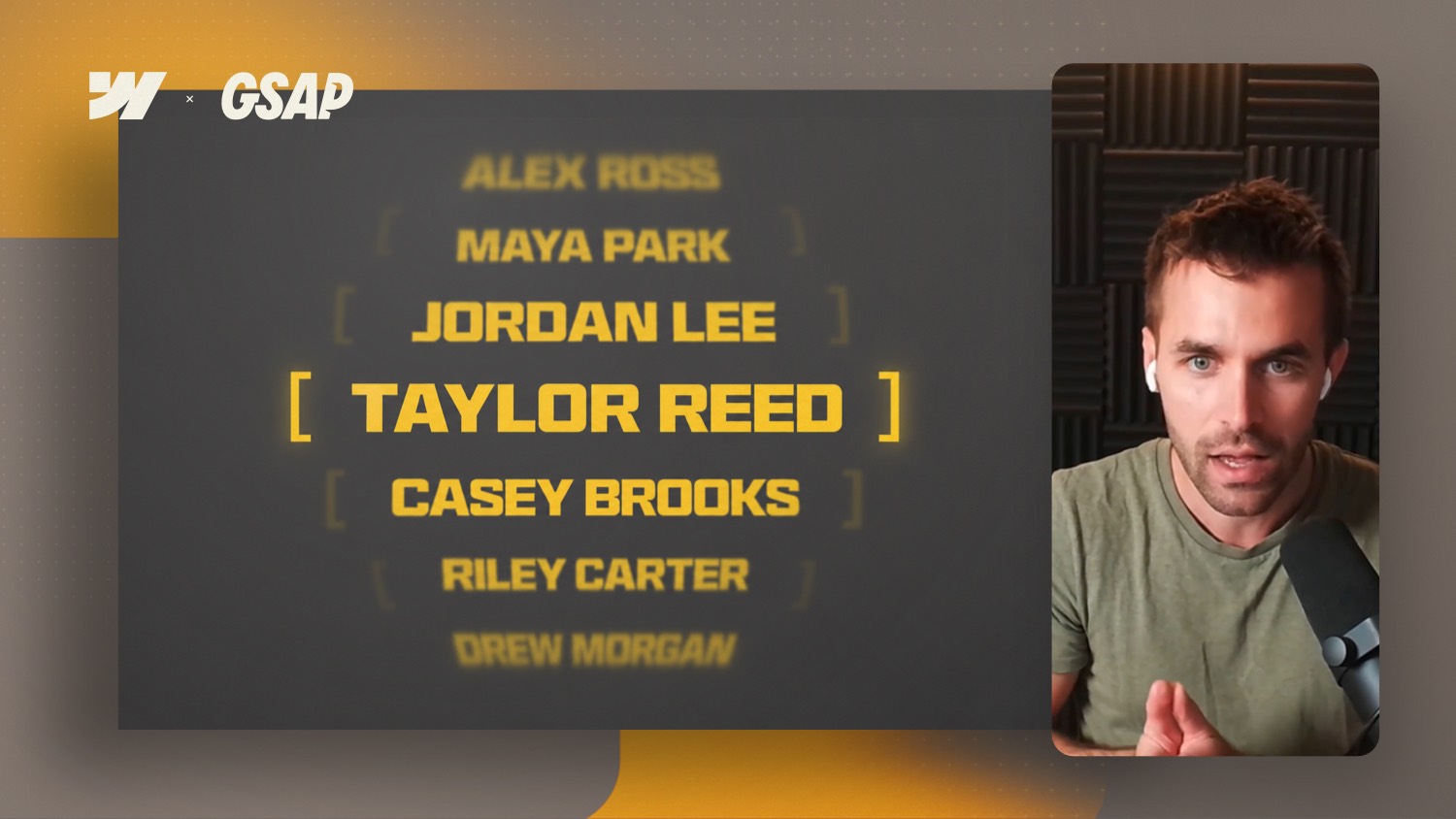
Der Titel nutzt GSAPs Split-Text-Funktionalität, damit jeder Buchstabe einzeln animiert werden kann.
Die Animation kombiniert mehrere Properties: Opacity, Scale, Move Y, Rotation, Skew und Bewegung auf der Z-Achse. Zusammen mit einem Stagger entsteht ein Effekt, bei dem die Buchstaben nicht einfach einblenden, sondern sich scheinbar aus dem 3D-Raum herausbauen.
Eine besonders starke Wahl ist es, den Stagger von der Mitte aus zu starten. Das lässt die Bewegung fokussierter wirken und harmoniert besser mit den Medienelementen, die ebenfalls aus der Mitte der Komposition heraus animieren.
Warum ein CSS-Fix für die korrekte 3D-Perspektive nötig ist
Sobald der Text in einzelne Buchstaben gesplittet wird, entstehen zusätzliche Wrapper-Elemente. Genau dort liegt die Herausforderung: Die 3D-Perspektive liegt zunächst auf dem ursprünglichen Titel, nicht automatisch auf den neuen Split-Wrappern.
Das bedeutet, die Animation mag technisch funktionieren, fühlt sich im 3D-Raum aber nicht vollständig realistisch an. Die Lösung ist ein kleiner Custom-CSS-Fix, der die gleichen 3D-Perspektiv-Einstellungen auf die relevanten Split-Elemente anwendet.
Ein kleiner Schritt, der aber einen riesigen Unterschied macht, wenn Split-Text-Animationen in Webflow wirklich räumlich wirken sollen.
Das richtige Easing ändert alles
Die eigentliche Magie kommt vom Ease-Visualizer-Setup. Statt eine zufällige Kurve zu wählen, wird das elastische Easing so abgestimmt, bis die Bewegung weich, leicht federnd und trotzdem kontrolliert wirkt.
Dieses Bounce-Verhalten ist es, das Titel und Bilder weniger mechanisch und physischer wirken lässt. Besonders nützlich, wenn du Interfaces bauen willst, die moderner, premium und leicht experimentell wirken.
Der Schlüssel ist Zurückhaltung. Zu viel elastische Bewegung wirkt schnell übertrieben. Subtil eingesetzt erzeugt sie aber genau jenen polierten, Apple-like Motion-Stil, zu dem viele Designer gerade hingezogen werden.
Bilder, Schatten und Copy richtig timen
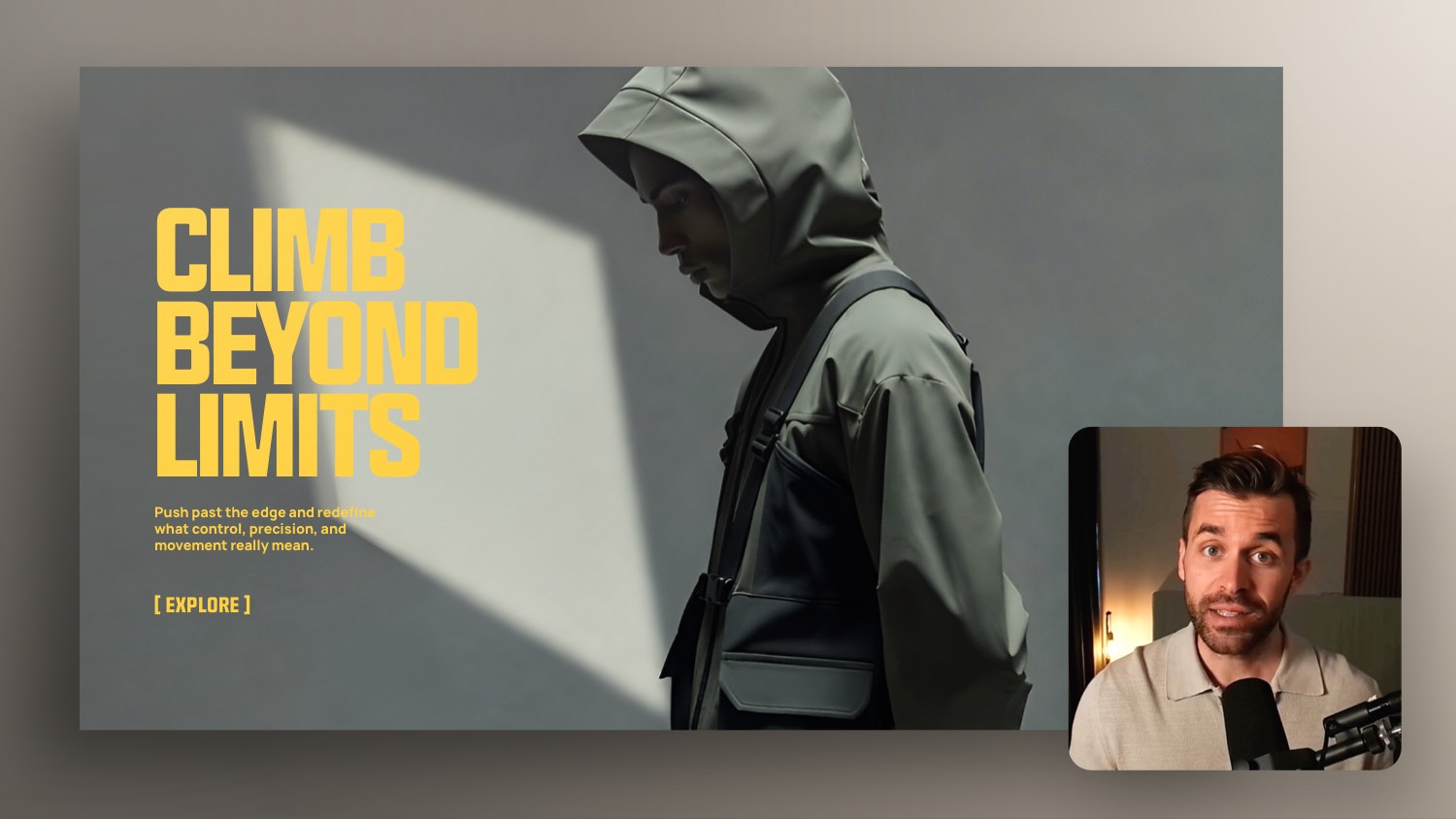
Sobald die Titelanimation abgeschlossen ist, animieren die Medienelemente rein. Sie bewegen sich von unten nach oben, rotieren im 3D-Raum und nutzen dieselbe elastische Bewegungssprache.
Danach erscheint der Schatten separat und skaliert rein. Da er etwas später kommt, verstärkt er das Tiefengefühl deutlich stärker, als wenn alles gleichzeitig erscheinen würde.
Zuletzt tritt der Copy-Text ein. Hier reicht eine viel ruhigere Animation wie Opacity und Move Y, wieder mit einem Stagger. Wichtig ist das Timing: Der Text sollte erst erscheinen, wenn die stärkere Bewegung in der Szene weitgehend abgeschlossen ist. Das hält die Hierarchie klar und lässt die Sequenz polierter wirken.
Für wen dieses Setup am besten geeignet ist
Dieses Setup ist besonders wertvoll, wenn du Landingpages, Portfolio-Sites oder High-End-Kundenprojekte in Webflow baust. Immer dann, wenn eine Sektion intentionaler inszeniert werden soll, kann diese Art von Motion einen großen Unterschied machen.
Es ist kein bloßer Showeffekt. Es ist ein Motion-System, das einer Sektion hilft, premium, moderner und durchdachter zu wirken. In einem Markt, in dem viele Websites strukturell ähnlich sind, kann Motion Design wie dieses zu einem echten Differenzierungsmerkmal werden.
Fazit
Wer bereits mit GSAP in Webflow arbeitet oder tiefer einsteigen möchte: Diese Kombination aus 3D-Raum, Split Text, Stagger, Shadow Layering und Elastic Easing ist ein unglaublich starkes Setup. Die Animation wirkt modern, physisch und deutlich interessanter als Standardbewegungsmuster.
Was wirklich zählt, ist nicht nur der Effekt an sich, sondern wie alle Details zusammenspielen. Perspective, Timing, Stagger und Easing unterstützen sich gegenseitig. Das ist es, was ein Ergebnis erzeugt, das nicht nur gut animiert, sondern sich wirklich premium anfühlt.
Wer bereits Teil meiner Webflow GSAP Interaction Masterclass ist, kann dieses Setup direkt in eigenen Projekten einsetzen.