So managed Claude mein Webflow CMS automatisch (Prompt + Workflow)
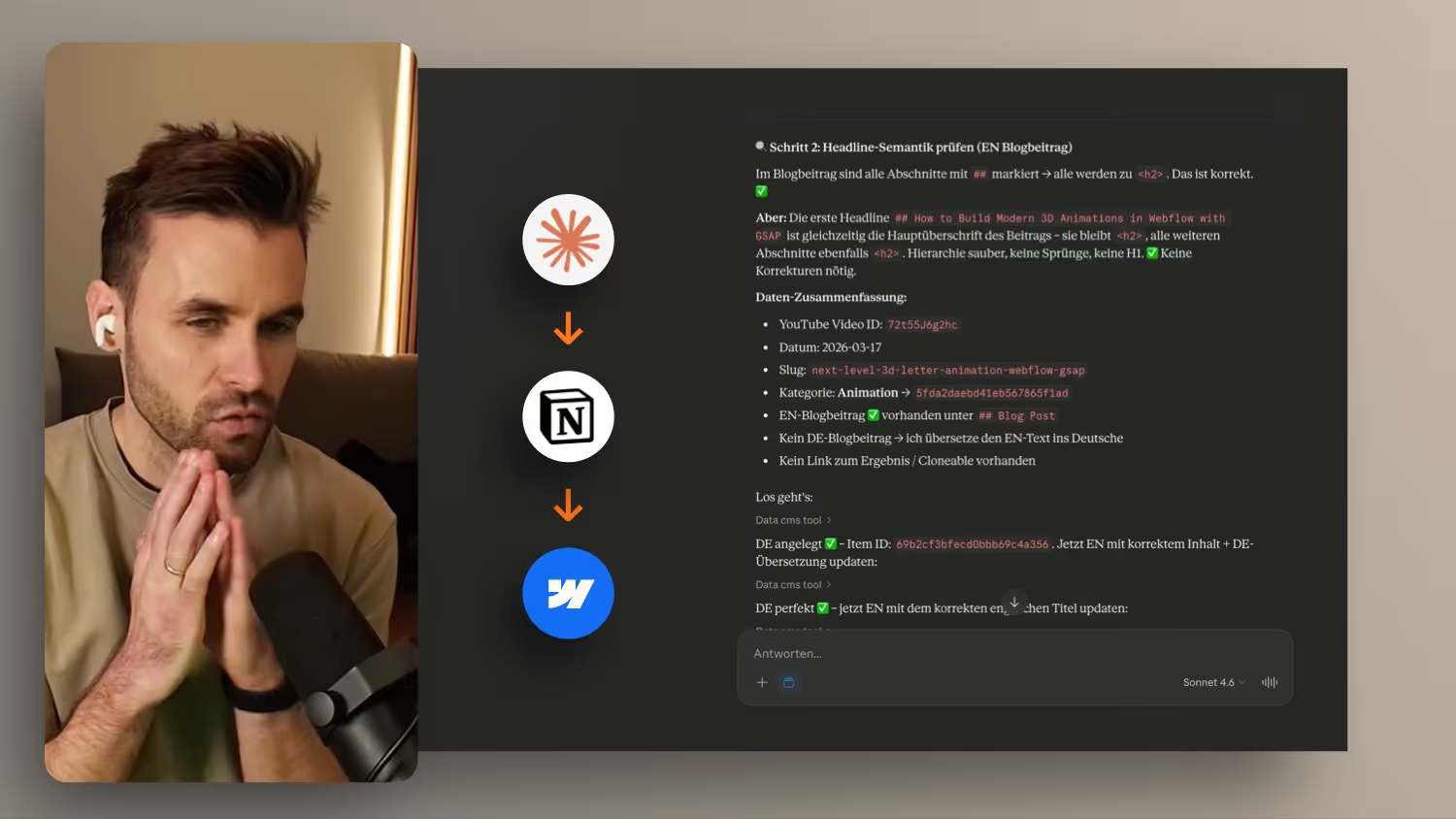

Webflow mit Claude verbinden und dein CMS fast wie per Zuruf verwalten? Genau das verändert gerade, wie Content-Workflows in Webflow funktionieren.
In diesem Video zeige ich dir, wie ich Webflow, Claude und Notion miteinander verknüpfe, um Blogbeiträge, Kategorien, Übersetzungen und CMS-Inhalte deutlich effizienter zu verwalten. Statt starrer Automationen über Make kann die KI flexibel mitdenken, Inhalte erkennen, Felder richtig zuordnen und sogar sprachdberübergreifend sauber ins Webflow CMS übertragen.
Du siehst, wie mein Setup aufgebaut ist, wie der Prompt funktioniert und welche Aufgaben Claude bereits zuverlässig übernimmt – von der Blogpost-Erstellung bis zur Mehrsprachigkeit. Außerdem spreche ich offen über aktuelle Grenzen, zum Beispiel beim Thumbnail-Upload, und zeige dir, warum dieser Workflow trotzdem schon heute extrem viel manuelle Arbeit spart.
Falls du Webflow für Content, CMS, Blog-Systeme oder interne Prozesse nutzt, bekommst du hier einen sehr konkreten Einblick, wie KI-Automatisierung in der Praxis aussehen kann.
Schreib deine Fragen gern in die Kommentare. Wenn du mehr zu Webflow, Automationen und smarten Content-Workflows sehen willst, abonnier den Kanal.
Webflow mit Claude verbinden: So automatisierst du dein CMS mit KI
Webflow hat eine neue Möglichkeit geschaffen, die für viele Webdesigner extrem spannend ist: Du kannst eine KI wie Claude direkt mit deinem Webflow-Account verbinden. Dadurch greifst du nicht mehr nur manuell auf dein Projekt zu, sondern kannst über ein Chat-Interface mit deinem CMS arbeiten, Inhalte anlegen, Strukturen anpassen und bestimmte Prozesse deutlich intelligenter automatisieren.
Gerade wenn du regelmäßig Blogbeiträge, Content-Updates oder mehrsprachige Inhalte pflegst, kann dir das enorm viel Arbeit abnehmen. Denn statt starrer Automationen bekommt dein Workflow plötzlich eine Ebene, die Inhalte versteht, Zusammenhänge erkennt und flexibler reagiert.
Warum klassische Automationen oft an ihre Grenzen kommen
Bei vielen Content-Workflows beginnt alles erst einmal manuell. Titel eintragen, Bilder hochladen, Felder befüllen, Kategorien auswählen, Beiträge in mehreren Sprachen anlegen. Mit der Zeit wird das schnell zur wiederkehrenden Fleißarbeit.
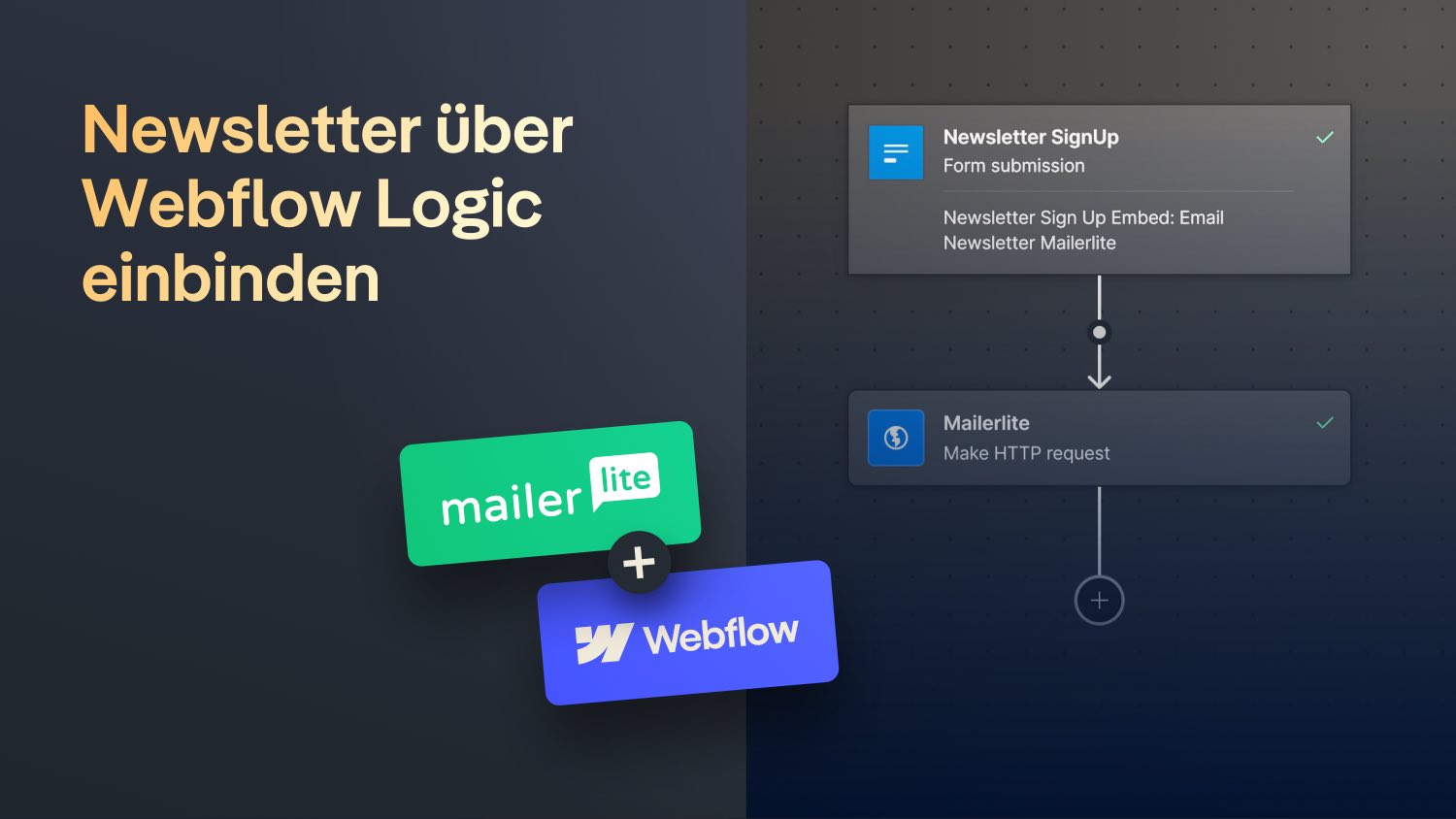
Der nächste logische Schritt ist dann oft eine Automatisierung mit Tools wie MAKE. Das funktioniert für feste Regeln auch gut. Wenn etwa ein bestimmtes Feld in Notion ausgefüllt wird, kann eine Automation diese Werte an Webflow übergeben und einen CMS-Eintrag erzeugen.
Das Problem dabei ist die Starrheit. Solche Automationen machen exakt das, was du vorher definiert hast. Sobald Inhalte komplexer werden, etwa bei unterschiedlichen Überschriftenstrukturen, mehrsprachigen Texten oder intelligenten Zuordnungen von Kategorien, wird der Aufbau schnell kompliziert und unflexibel.
Genau hier wird die Kombination aus Webflow und Claude AI interessant.
Was Claude in Webflow anders macht
Der große Vorteil einer KI ist, dass sie nicht nur Daten verschiebt, sondern Inhalte interpretieren kann. In meinem Fall geht es zum Beispiel darum, YouTube-Videos automatisch als Blogbeitrag im Webflow CMS anzulegen.
Die Inhalte dafür liegen bereits strukturiert in Notion. Dort habe ich meinen Content-Kalender, Titel, Beschreibungen, Links, Thumbnails und weitere Felder gepflegt. Claude kann über den Connector auf diese Daten zugreifen, den passenden Eintrag finden und verstehen, welche Inhalte wohin gehören.
Das bedeutet konkret: Ich gebe der KI im Chat nur den Titel eines Beitrags, und sie sucht den passenden Eintrag in Notion, liest die relevanten Felder aus und überträgt sie in das richtige Webflow-CMS.
Das Spannende daran ist, dass Claude zusätzlich Entscheidungen treffen kann, die in einem klassischen Automations-Tool deutlich aufwändiger wären.
Intelligente Überschriftenstruktur
Ein gutes Beispiel ist die Struktur eines Blogbeitrags. Wenn im importierten Inhalt eine Überschrift als H2 markiert ist, im Webflow-Setup aber bereits ein H1 für den Titel existiert, kann Claude diese Ebene sinnvoll anpassen und aus der H2 eine H3 machen.
So etwas klingt klein, spart aber genau die manuelle Nacharbeit, die bei Content-Prozessen ständig anfällt.
Kategorien automatisch zuordnen
Ein weiterer Vorteil ist die Kategorisierung. Eine KI kann anhand von Titel und Inhalt ziemlich gut einschätzen, welche Kategorie zu einem Beitrag passt. In meinem Setup greift Claude dafür auf die vorhandenen Kategorien und deren Zuordnungen zurück und wählt die passende Option aus.
Das ist besonders praktisch, weil solche Zuordnungen in klassischen No-Code-Workflows oft unnötig komplex werden.
Mehrsprachigkeit sauber abbilden
Wenn du zweisprachig arbeitest, wird es schnell noch interessanter. In meinem Fall soll ein Beitrag zwar auf Englisch vorliegen, im Webflow CMS aber zunächst sauber in Deutsch angelegt und danach auch für die englische Version vorbereitet werden.
Claude kann diesen Ablauf nachvollziehen, Texte übersetzen und die richtige Reihenfolge einhalten. Dadurch entsteht ein deutlich saubererer Workflow, als wenn du jede Sprachversion separat duplizieren und pflegen musst.
So verknüpfst du Claude mit Webflow
Die technische Grundlage dafür sind die Connectoren in Claude. Dort kannst du Webflow als Datenquelle verbinden. Zusätzlich kannst du auch Notion anbinden, damit Claude Inhalte aus deinem Content-Kalender lesen und direkt mit deinem Webflow-Projekt kombinieren kann.
Wichtig ist dabei: Du bestimmst die Rechte. Claude bekommt also nicht automatisch unbegrenzten Zugriff, sondern fragt bei bestimmten Aktionen nach, ob Inhalte gelesen oder geschrieben werden dürfen. Auch in Webflow selbst kannst du definieren, auf welche Seiten oder Bereiche zugegriffen werden darf.
Das ist sinnvoll, weil du so die Kontrolle behältst und trotzdem sehr effizient arbeiten kannst.
Warum der Prompt der eigentliche Hebel ist
Der Connector allein reicht noch nicht. Entscheidend ist der Prompt, also die Anweisung, mit der du Claude erklärst, wie dein Workflow funktioniert.
In meinem Setup beschreibt der Prompt unter anderem:
- wie Claude den richtigen Notion-Kalender findet
- welche Felder relevant sind
- wie Inhalte im Blogbeitrag erkannt werden
- welche Kategorie-Zuordnungen möglich sind
- dass Beiträge nur als Draft angelegt werden
- wie mit Sprachversionen umzugehen ist
- und wie eine YouTube-URL in die benötigte Video-ID umgewandelt wird
Dadurch wird Claude zu einem echten Content-Assistenten, der nicht nur einzelne Aufgaben ausführt, sondern deinen gesamten Prozess versteht.
So sieht der Workflow in der Praxis aus
Im Alltag ist der Ablauf überraschend simpel. Ich gebe Claude im Prinzip nur den Titel eines Beitrags. Danach startet die KI im Hintergrund den gesamten Ablauf:
- Sie sucht den passenden Eintrag in Notion.
- Sie liest die relevanten Inhalte aus.
- Sie erkennt den Blogtext und dessen Struktur.
- Sie passt Überschriften bei Bedarf an.
- Sie übersetzt Inhalte für die deutsche Standardversion.
- Sie legt den Beitrag in Webflow als Draft an.
- Sie ordnet die passende Kategorie zu.
- Sie übernimmt die Inhalte in die Sprachversionen.
Der große Vorteil ist, dass ich dabei nicht jeden Zwischenschritt manuell begleiten muss. Ich kontrolliere das Ergebnis im CMS, ergänze gegebenenfalls noch fehlende Assets und kann danach direkt veröffentlichen.
Wo die aktuelle Grenze noch liegt
So stark das Ganze schon funktioniert, perfekt ist es noch nicht. In meinem Fall gibt es aktuell zum Beispiel noch Probleme beim Thumbnail-Upload. Das Bild liegt zwar in Notion vor und theoretisch existiert auch eine URL, aber die Übertragung in dieses Feld funktioniert derzeit nicht zuverlässig.
Deshalb bleibt dieser Schritt vorerst manuell. Claude gibt mir aber zumindest den Hinweis, dass ich das Thumbnail noch selbst ergänzen muss.
Warum sich das für Webdesigner jetzt schon lohnt
Für Webdesigner ist das Thema nicht nur spannend, wenn du Content für dich selbst pflegst. Es ist auch relevant für Kundenprojekte, CMS-lastige Websites und interne Prozesse.
Sobald du regelmäßig Inhalte strukturierst, migrierst oder in mehreren Sprachen verwaltest, kann eine solche KI-Verknüpfung richtig viel Zeit sparen. Vor allem bei Aufgaben, die immer ähnlich sind, aber nie ganz identisch ablaufen, ist eine KI klar im Vorteil gegenüber klassischen Regel-Automationen.
Das eröffnet neue Möglichkeiten, etwa für:
- automatisierte Blog-Workflows
- mehrsprachige Content-Systeme
- smarte CMS-Migrationen
- intelligente Feldzuordnungen
- oder die Umwandlung bestehender Inhalte in neue Feldtypen
Gerade auch bei bestehenden Projekten ist das stark. Wenn du zum Beispiel Testimonials aus einem normalen Textfeld in ein Rich-Text-Feld überführen willst, kann dir Claude solche Migrationsaufgaben stark vereinfachen.
Webflow und Claude sind zusammen schon jetzt extrem stark
Die Verbindung aus Webflow, Claude und Notion zeigt ziemlich deutlich, wohin sich moderne CMS-Workflows entwickeln. Weg von rein starren Automationen, hin zu Systemen, die Inhalte verstehen und Prozesse flexibler abbilden.
Natürlich ersetzt das nicht jede manuelle Kontrolle. Aber es nimmt dir genau die Aufgaben ab, die sonst repetitiv, fehleranfällig und zeitintensiv sind.
Wenn du mit Webflow arbeitest und regelmäßig Content pflegst, lohnt es sich definitiv, mit diesem Setup zu experimentieren. Selbst kleine Automationen können dir hier schon enorm viel Aufwand sparen.