Erstelle Micro-Loop-Animationen für Websites in Rekordzeit mit CSS
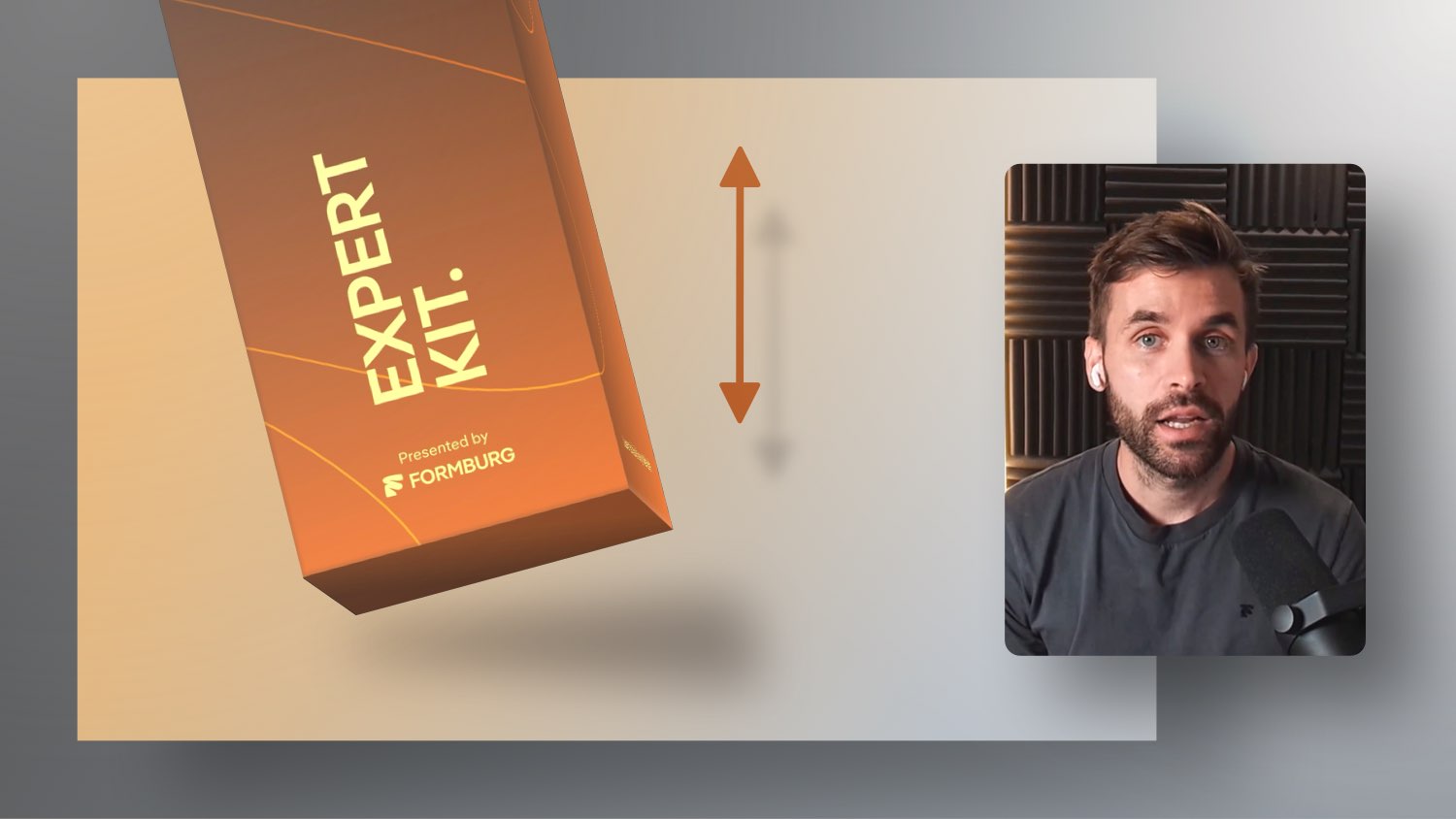

In diesem Tutorial zeige ich dir, wie du Loop Bounce-Effekte in Webflow erstellst—zunächst mit Webflow-Interaktionen und dann effizienter mit CSS-Animationen. Außerdem erfährst du, wie AI-Tools wie ChatGPT dir dabei helfen können, den benötigten Code zu generieren.
Vorlage der Beschreibung für eine AI zur Erstellung der Animation:
Schreibe mir einen css code mit style tags für eine Animation. Das Element mit dem Attribut data-bounce-element="animate-up-down" soll sich wie folgt animieren:move y=0, rotate z=0
zumove y=1.5rem, rotate z=5deg
und wieder aufmove y=0, rotate z=0
Das Ganze soll im loop in 5 Sekunden und mit einem ease-in-out Effekt ablaufen.
Bringe Bewegung in deine Webflow-Projekte: Bounce-Effekte mit CSS und AI
Einleitung
In der Welt des Webdesigns sind Animationen ein mächtiges Werkzeug, um Websites lebendiger und ansprechender zu gestalten. Bounce-Effekte können Aufmerksamkeit erregen und Elemente hervorheben. In diesem Tutorial zeige ich dir, wie du solche Effekte in Webflow erstellst und sie mit CSS noch effizienter machst.
Bounce-Effekte mit Webflow-Interaktionen erstellen
Webflow bietet eine intuitive Möglichkeit, Animationen ohne Code zu erstellen:
Element vorbereiten: Erstelle ein Div-Element, das dein animiertes Objekt enthält.
Interaktion hinzufügen: Gehe zu den Interaktionen und wähle "Scroll Into View" als Trigger.
Animation definieren:
- Startzustand: Setze die Ausgangsposition deines Elements (z.B. Y-Position bei 0rem, Rotation bei 0°).
- Bewegung hinzufügen: Füge eine Bewegung von 1,5rem in der Y-Achse und eine Rotation von 5° hinzu.
- Loop aktivieren: Lasse die Animation in einer Schleife ablaufen, um den Bounce-Effekt zu erzeugen.
Vorschau: Teste die Animation und passe sie bei Bedarf an.
Diese Methode ist ideal für Designer, die ohne zusätzlichen Code arbeiten möchten.
Performance-Optimierung mit CSS-Animationen
Für eine bessere Performance können CSS-Animationen eingesetzt werden:
- CSS-Code generieren: Nutze AI-Tools wie ChatGPT, um den benötigten CSS-Code zu schreiben. Beschreibe einfach genau, was du in deiner Webflow Interaktion angelegt hast.
- Code einbinden: Füge den generierten Code in ein Embed-Element in Webflow ein.
- Animation anwenden: Verwende benutzerdefinierte Klassen oder Attribute, um die Animation auf deine Elemente anzuwenden.
- Anpassungen vornehmen: Passe die Werte für Bewegung und Rotation an, um den gewünschten Effekt zu erzielen.
CSS-Animationen sind weniger ressourcenintensiv und sorgen für flüssigere Übergänge.
AI-Tools zur Unterstützung nutzen
Der Einsatz von AI kann den Workflow erheblich beschleunigen:
- Effizienz: Spare Zeit, indem du komplexe CSS-Animationen automatisch generieren lässt.
- Flexibilität: Experimentiere mit verschiedenen Animationen, ohne manuell Code schreiben zu müssen.
- Lernen: Verstehe den generierten Code, um deine eigenen Fähigkeiten zu erweitern.
Fazit
Durch die Kombination von Webflow-Interaktionen, CSS-Optimierungen und AI-Unterstützung kannst du beeindruckende Bounce-Effekte erstellen, die sowohl visuell ansprechend als auch performant sind. Probiere es aus und bringe deine Webdesign-Projekte auf das nächste Level!
-blog.jpg)