Webflow Tabs mit GSAP und neuer Timeline animieren

Lerne, wie du native Webflow-Tabs mit den neuen GSAP-Interaktionen animierst – auch wenn Webflow das nicht von Haus aus unterstützt.
In diesem Tutorial zeige ich dir einen cleveren Workaround, um Animationen beim Tab-Wechsel auszulösen – mithilfe von Scroll- und Klick-basierten GSAP-Triggern für flüssige Übergänge und individuelle Effekte.
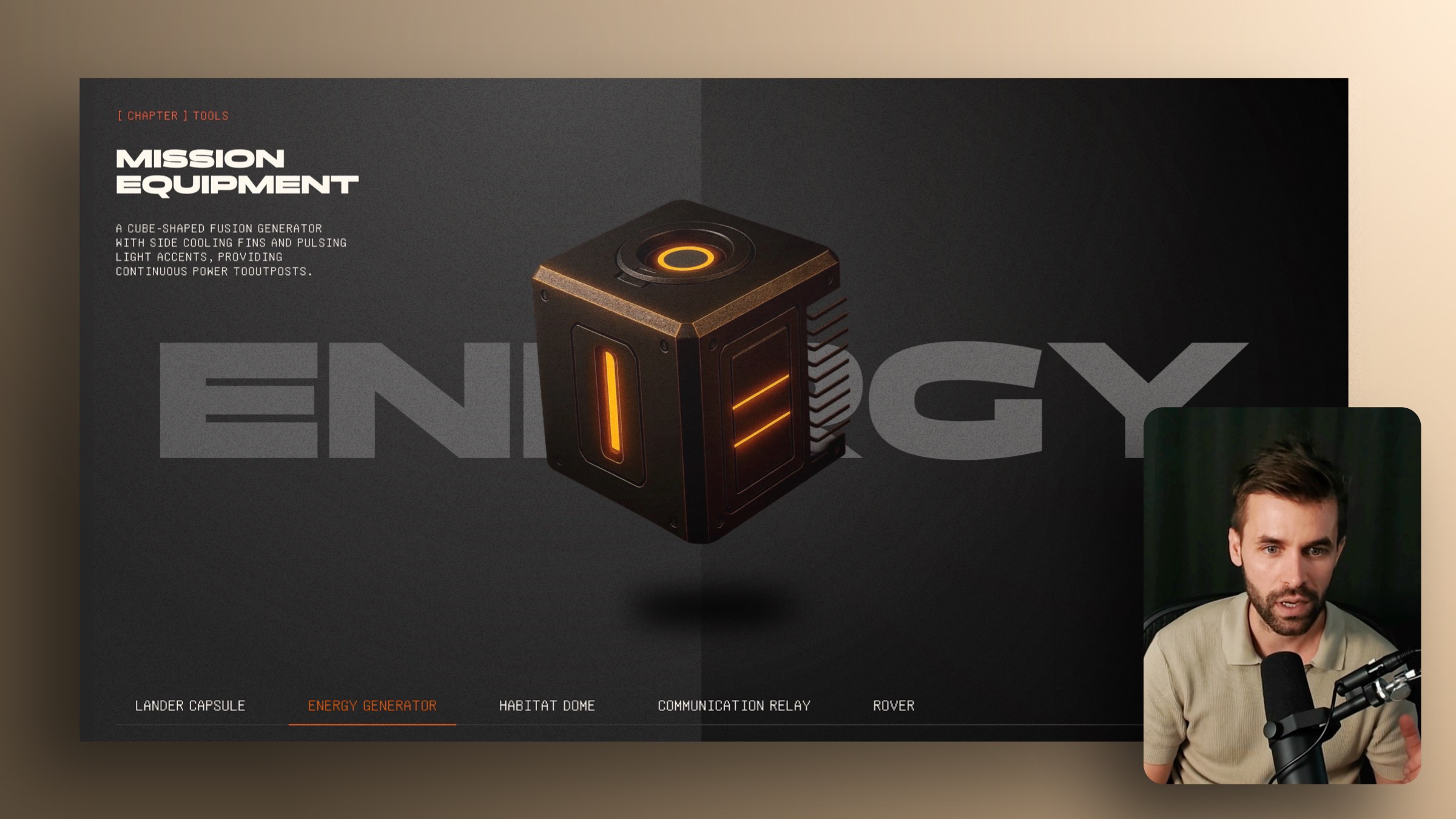
Du erfährst, wie du wiederverwendbare Komponenten erstellst, dynamische Inhalte integrierst und Elemente wie Schatten, Bilder und Texte mit Timeline-Animationen steuerst.
Diese Methode gibt dir volle Kontrolle über dein Tab-Interface – ganz ohne veraltete Webflow-Interaktionen.
Wie du GSAP-Animationen beim Wechsel von Webflow-Tabs triggerst
Die neuen GSAP-Interaktionen in Webflow bieten aktuell keine native Möglichkeit, Animationen beim Wechseln von Tabs auszulösen. Das war bisher nur mit dem alten Interaktionen-System möglich.
Deshalb zeige ich dir in diesem Tutorial, wie du genau das trotzdem mit GSAP im nativen Tabs-Element von Webflow umsetzen kannst.
Struktur- & Styling-Setup
Zuerst baue ich meine Tabs in Webflow auf, setze das Tab-Menü und den Content in einen Wrapper mit flex column.
Das Menü ordne ich ans untere Ende und füge im Hintergrund ein div mit radialem Glanzverlauf ein, um Tiefe zu erzeugen.
Innerhalb jedes Tab-Contents packe ich die Inhalte in einen content-inner Container (position: relative) und füge hinzu:
- Eine Überschrift bzw. “Tool-Name”, absolut positioniert (zentriert, oben oder unten)
- Ein Bild-Wrapper, der sich dynamisch in der Größe anpasst
- Einen unscharfen Schatten unter dem Bild, um Tiefe zu simulieren
Wichtige Styling-Entscheidungen:
- Die Überschrift verwendet
clamp()für die Schriftgröße (min 1.5rem, ideal bis 13rem) Overflowwird gezielt kontrolliert, damit das Layout stabil bleibt- Schatten skalieren und verblassen je nach Bildbewegung
Umwandlung in eine Komponente
Dann wandle ich den Tab-Block in eine Webflow-Komponente um.
Ich mache Überschrift, Bild und Alt-Text als Custom Properties verfügbar, damit jede Tab-Instanz eigene Inhalte haben kann, ohne die Struktur neu zu bauen.
Erstellen der GSAP-Animationen
Scroll-Trigger (für Tab-Inhalt):
- Bild animieren: vertikale/horizontale Bewegung + Rotation
- Endloses Bouncen (Loop + Yoyo-Effekt)
- Schatten synchronisieren: Fade & Scale abhängig von der Bildbewegung
Klick-Trigger (beim Tab-Wechsel):
Da Webflow inaktive Tabs per display: none versteckt, funktionieren Scroll-basierte Animationen oft nicht sauber – vor allem in Safari.
Stattdessen:
- Beim Klick auf einen Tab-Link → aktueller Tab-Inhalt (Bild, Schatten, Überschrift) wird verkleinert & ausgeblendet
- Danach: „Enter“-Animation für den neuen Tab starten:
Skalierung von 0.7 → 1
Fade-in
Gestaffelte Animation der Buchstaben der Überschrift (Split-Text-Effekt mit Y-Bewegung)
Tipp: Mit einem simulierten Klick kannst du die erste Tab-Animation direkt beim Page Load auslösen. Dafür einfach dieses kleine JavaScript-Snippet verwenden:
<script>
document.addEventListener('DOMContentLoaded', () => {
  setTimeout(() => {
    const firstTab = document.querySelector('#tools .tab-menu a');
    if (firstTab) {
      firstTab.click();
    }
  }, 500);
});
</script>
Challenges & Tipps
- Der gestaffelte Überschriftseffekt kann bei mehreren Tabs zu Verzögerungen führen, wenn er global angewendet wird – dann animiert er auch Offscreen-Überschriften.
- Besser: Mit
data-attributesgezielt nur die aktive Überschrift ansteuern - Timing ist entscheidend – achte auf stimmige Übergänge bei
ease,durationunddelay, besonders im Zusammenspiel mit Webflows eigenem Tab-Fade-Effekt
Webflow-Kurs für Profi-Techniken
Wenn du tiefer in solche fortgeschrittenen Techniken eintauchen willst, schau dir meinen Webflow-Kurs an. Dort bauen wir echte Tools – vom eigenen Warenkorb über CMS-Filter bis zur Stripe-Integration.


-blog.jpg)