Autoplay Tab-Karussell mit Progress-Bar und perfekten Animationen
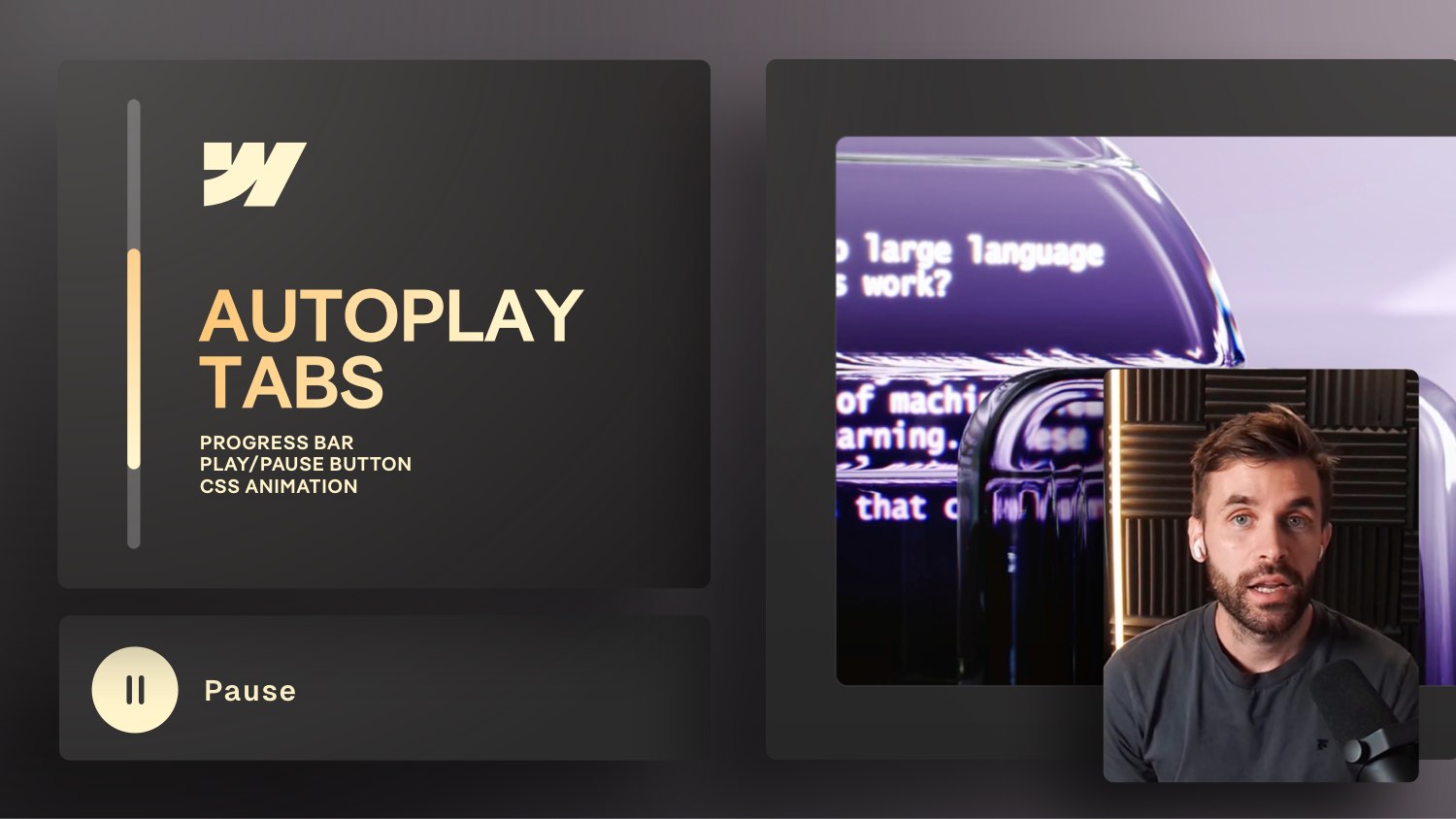

In diesem Tutorial erstellen wir eine AutoPlay-Tab-Komponente, inspiriert von der Webflow-Homepage. Du lernst, wie du Tab-Inhalte mit CSS-Übergängen animierst, eine dynamische Fortschrittsanzeige implementierst und einen individuellen Pause-/Play-Button hinzufügst. Außerdem zeigen wir dir wichtige Layout-Animationstechniken in Webflow und wie du das Design für eine optimale Nutzererfahrung perfektionierst.
So baust du eine AutoPlay-Tab-Komponente in Webflow
Eine dynamische AutoPlay-Tab-Komponente verleiht deinen Projekten das gewisse Extra. Hier erfährst du Schritt für Schritt, wie du mithilfe von Webflow, CSS-Animationen und ein wenig JavaScript ein Tab-Layout mit automatischem Durchlauf und einer praktischen Pause-/Start-Funktion umsetzt.
Grundgerüst für Tabs erstellen
Lege in deinem Webflow-Projekt eine normale Tab-Komponente an und vergib passende Klassennamen, damit du sie später ansprechen kannst.
Layout und Styling einrichten
Definiere im linken Bereich die Breite für dein Tab-Menü und lege im rechten Bereich eine Mindesthöhe fest, damit deine Inhalte nicht ungewollt springen.
Sorge dafür, dass inaktive Tabs eine dezente graue Textfarbe haben und der aktuelle Tab deutlich dunkler angezeigt wird. So erkennst du auf einen Blick, welcher Tab aktiv ist. Mit einer kleinen Border-Linie trennst du die einzelnen Tab-Elemente und erzielst ein professionelles Erscheinungsbild.
Progress-Indikator und Animation hinzufügen
Füge jedem Tab-Link ein kleines DIV für eine Progress Bar hinzu, um eine farbige Linie anzuzeigen. Diese Linie kannst du per CSS animieren, sodass sie beim automatischen Wechsel der Tabs fortschreitet.
Um die Inhalte von links oder rechts ins Bild zu schieben, legst du Klassen wie animate-from-left und animate-from-right an. Mit gezielten CSS Transition-Effekten erreichst du sanfte Ein- und Ausblendungen, die den Wechsel zwischen den Tabs dynamischer gestalten.
Pause- und Start-Funktion integrieren
Ergänze einen Button, der per JavaScript zwischen Play und Pause umschaltet. So können deine Nutzerinnen und Nutzer die automatische Wiedergabe stoppen und die Tabs manuell durchklicken. Gib den Zuständen unterschiedliche Attribute, damit du sie in deinem CSS präzise steuern und die passenden Icons ein- oder ausblenden kannst.
Praktische Umsetzung mit Custom Code
Setze ein Embed-Element ein, um JavaScript direkt im Designer unterzubringen. Achte darauf, den Code so zu strukturieren, dass die Funktionen für Play und Pause eindeutig zugeordnet werden. Im CSS-Teil kannst du feinjustieren, wie das Öffnen und Schließen der Tab-Beschreibungen oder das Umschalten der Icons abläuft.
Wenn du nach weiteren Tipps rund um Webflow suchst
Schau gerne bei Formburg vorbei. Dort findest du Kurse und Produkte, die dir helfen, dein Webflow-Wissen zu vertiefen und noch beeindruckendere Projekte umzusetzen.
Viel Spaß beim Ausprobieren!


-blog.jpg)