
Profi-Tipps: So baust du performante 3D-Animationen in Webflow
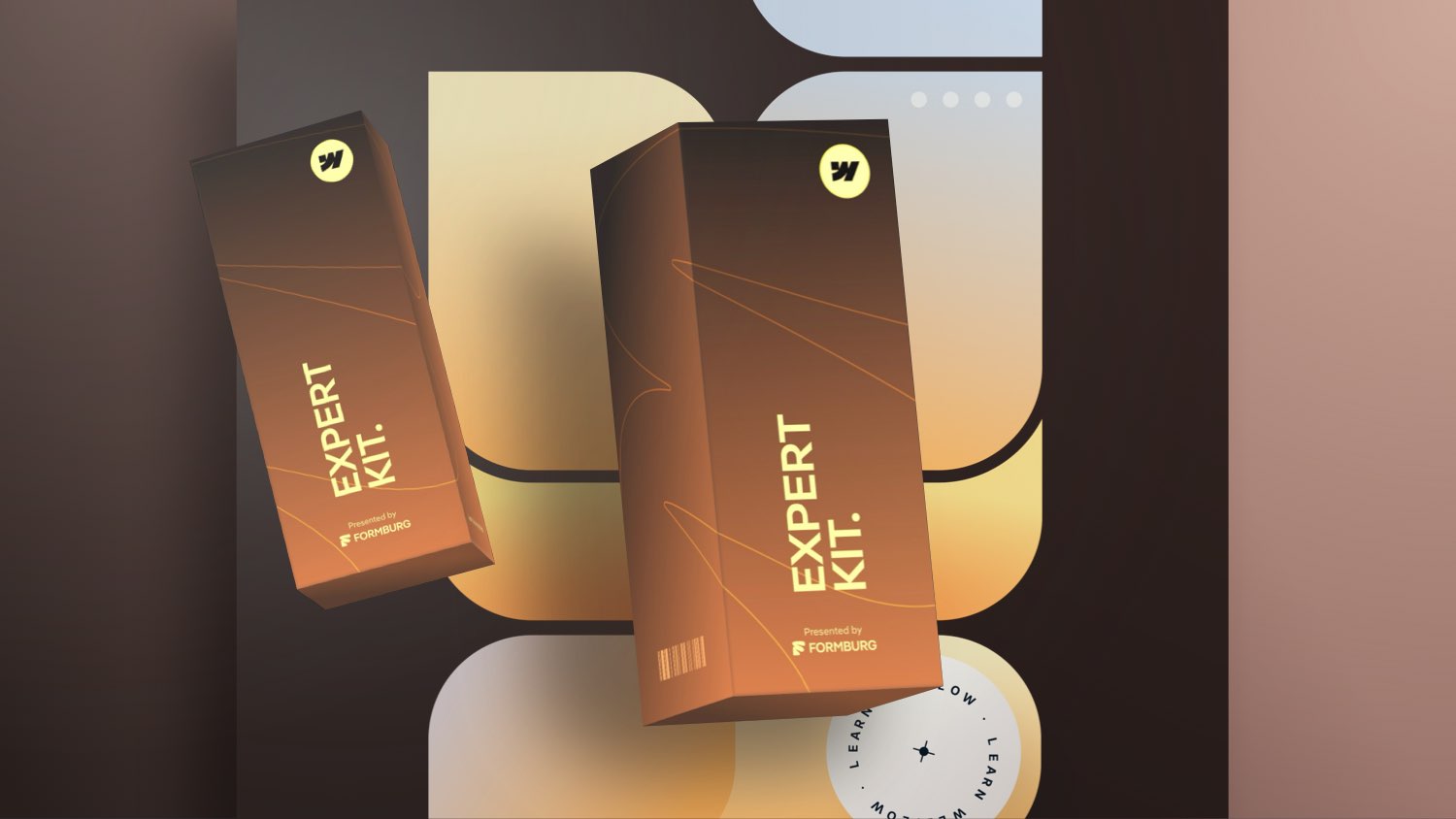

In diesem Webflow Tutorial gewähre ich dir einen exklusiven Einblick in die Entwicklung meiner neuen Profi Webflow Kurs Landingpage. Ich zeige dir Schritt für Schritt, wie ich eine 3D-Box direkt in Webflow erstelle und animiere – ganz ohne externe Tools wie Spline. Erfahre, wie du mit CSS-Variablen, Komponenten und fortgeschrittenen Animationstechniken beeindruckende 3D-Effekte erzeugst.
Hinter den Kulissen: So integriere ich eine 3D-Box in meine Webflow Profi Kurs Landingpage
Heute möchte ich euch einen exklusiven Schulterblick in die Weiterentwicklung meiner Webflow Profi Kurs Formbuch Landingpage geben. Ich zeige euch, wie ich eine 3D-Box in Webflow integriere und animiere – ganz ohne externe Tools wie Spline. Diese Technik ist nicht nur performant, sondern verleiht der Website auch ein lebendiges und modernes Aussehen.
Die Idee hinter der 3D-Box
Die Inspiration für die 3D-Box stammt direkt aus meinem neuen Kurs. Dort setzen wir gemeinsam ein Layout um, in dem eine Box in 3D platziert und animiert wird. Ich dachte mir, warum nicht diese Box auch auf meiner Landingpage verwenden und sie als zentrales Designelement integrieren? Durch die Verwendung von Webflow's nativen Funktionen können wir komplexe 3D-Elemente erstellen, die performant und flexibel sind.
Vorteile der nativen Webflow-Integration
- Performance: Durch den Verzicht auf externe Tools wie Spline bleibt die Website schnell und reaktionsfähig.
- Flexibilität: Die Box besteht aus Komponenten und CSS Variablen, die individuell angepasst werden können. Änderungen sind einfach umzusetzen, ohne das gesamte Element neu erstellen zu müssen.
- Responsives Design: Die 3D-Box passt sich verschiedenen Bildschirmgrößen an und bleibt immer an der richtigen Position.
Schritt-für-Schritt: So habe ich es umgesetzt
1. Vorbereitung der 3D-Box
Zunächst habe ich die 3D-Box als eigenständiges Element in Webflow erstellt. Dabei habe ich:
- CSS-Variablen genutzt, um die Farbe und Größe der Box zentral zu steuern.
- Komponenten verwendet, um die Seiten der Box individuell zu gestalten. So können Änderungen an einer Seite schnell vorgenommen werden und werden automatisch auf die Box übertragen.
- Transformationsfunktionen eingesetzt, um die Box im Raum zu drehen und zu positionieren.
2. Integration in die Landingpage
Die Herausforderung bestand darin, die Box nahtlos in das bestehende Design der Landingpage zu integrieren. Dazu habe ich:
- Flexbox genutzt, um die Box zentriert zu positionieren.
- Animationen hinzugefügt, die die Box beim Laden der Seite elegant erscheinen lassen.
- Interaktionen erstellt, die auf Scroll-Events reagieren, um die Benutzererfahrung zu verbessern.
3. Animationen und Interaktionen
Die Animation der Box sollte lebendig wirken, ohne die Performance zu beeinträchtigen. Ich habe:
- Keyframe-Animationen definiert, um die Drehung und Bewegung der Box zu steuern.
- Easing-Funktionen eingesetzt, um die Animationen flüssiger wirken zu lassen.
- Sequenzielle Animationen erstellt, bei denen die anderen Elemente der Seite in einem zeitlich abgestimmten Rhythmus erscheinen.
Herausforderungen und Lösungen
Positionierung und Z-Index-Probleme
Beim Arbeiten mit 3D-Elementen und Absolut-Positionierung können Z-Index-Probleme auftreten. Um dies zu lösen, habe ich:
- Positionierung relativ zu Elternelementen verwendet, um die Kontrolle über die Schichtebenen zu behalten.
- Overflow-Eigenschaften angepasst, um sicherzustellen, dass die Box nicht unerwünscht abgeschnitten wird.
Responsivität sicherstellen
Die Box sollte auf allen Geräten gut aussehen. Daher habe ich:
- Prozentuale Werte und die Einheit EM für Größen und Abstände genutzt, um die Skalierung auf verschiedenen Bildschirmgrößen zu ermöglichen.
- Media Queries eingesetzt, um das Verhalten der Box auf mobilen Geräten anzupassen.
Warum dieses Projekt so spannend ist
Die Integration einer 3D-Box direkt in Webflow zeigt, wie leistungsfähig das Tool ist und welche kreativen Möglichkeiten es bietet. Ohne externe Software können wir beeindruckende Effekte erzielen, die die Benutzer begeistern und die Website von der Masse abheben.
Möchtest du deine Webflow-Fähigkeiten auf das nächste Level bringen? In meinem neuen „Webflow Profi Kurs“ tauchen wir tief in fortgeschrittene Techniken ein und erstellen beeindruckende Projekte. Erfahre, wie du komplexe Animationen umsetzt, 3D-Elemente integrierst und individuelle Kundenlösungen entwickelst. Sichere dir jetzt deinen Zugang und werde zum Webflow-Experten!
-blog.jpg)